Memiliki sistem pengarsipan komputer yang efektif dapat memberikan dampak besar pada efisiensi kerja harian Anda[cite: 1]. Selain menghemat waktu, pengelolaan yang terstruktur membantu Anda bekerja jauh lebih terorganisir[cite: 1].
Pada bab ini, kita akan membahas konsep pengorganisasian file, cara menerapkannya, serta berbagai jenis file di komputer[cite: 1]. Anda juga akan mempelajari pentingnya manajemen file—mulai dari mengatur, menghapus, memulihkan, memindahkan, melihat, hingga mengurutkan file dan folder[cite: 1]. Selain itu, dibahas pula aksesori dasar Windows serta tata cara menginstal printer[cite: 1].
3.1 Konsep Dasar Manajemen File
Pengelolaan berkas di komputer pada dasarnya mirip dengan menyimpan dokumen dalam lemari arsip fisik[cite: 1]. Lemari arsip menggunakan map karton untuk mengelompokkan dokumen kertas, begitupula komputer yang memanfaatkan folder untuk mengelompokkan berkas digital[cite: 1].
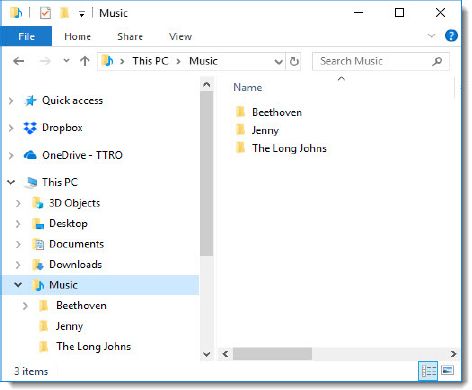
Gambar 3.1 menampilkan struktur direktori This PC beserta subfolder Music[cite: 1]. Folder tersebut memuat subfolder yang dikelompokkan berdasarkan nama artis atau grup musik[cite: 1]. Contoh ini memberikan gambaran ringkas mengenai penerapan manajemen file dalam sistem operasi Windows[cite: 1].
Folder disimpan di dalam media penyimpanan (drive disk) komputer[cite: 1]. Setiap drive ditandai berdasarkan jenis media penyimpanannya, seperti hard disk, USB flashdrive, CD, atau DVD[cite: 1]. Gambar 3.2 memperlihatkan contoh jajaran drive penyimpanan pada komputer[cite: 1].
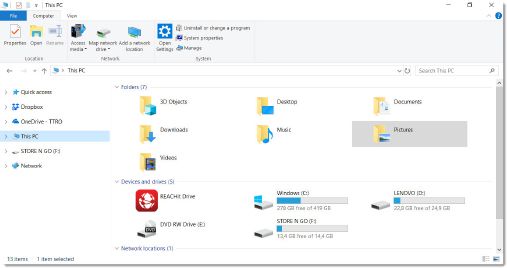
Huruf kapital yang diikuti tanda titik dua melambangkan identitas drive tersebut[cite: 1]. Berdasarkan Gambar 3.2, berikut adalah pembagian umumnya[cite: 1]:
- Drive C: Umumnya dialokasikan untuk penyimpan utama lokal atau Hard Disk Drive (HDD/SSD)[cite: 1].
- Drive D: Biasanya merujuk pada drive media optik seperti CD/DVD-ROM atau partisik sekunder[cite: 1].
- Drive Lain (misal F:): Digunakan untuk media penyimpanan eksternal yang dapat dilepas, seperti USB Flashdrive[cite: 1].
Folder / Map
Sistem operasi Windows menyusun drive, folder, dan file dalam struktur hierarki[cite: 1]. File disimpan di dalam folder agar lebih mudah dicari[cite: 1]. Sebuah folder dapat memuat file sekaligus subfolder lainnya[cite: 1].
Struktur folder sering dianalogikan seperti struktur pohon terbalik (piramida)[cite: 1]. Setiap item pada tingkat atas terhubung ke item-item di bawahnya[cite: 1]. Gambar 3.3 memperlihatkan diagram hirarki ini[cite: 1].
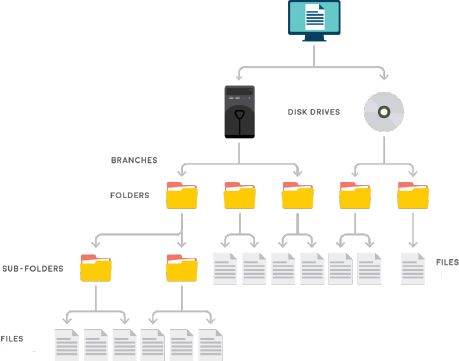
Berbagai drive (HDD, CD/DVD, USB, drive jaringan) berada satu tingkat di bawah posisi puncak[cite: 1]. Folder yang berada dalam drive ditampilkan pada baris berikutnya, diikuti oleh subfolder dan file di dalamnya[cite: 1]. Tingkat tertinggi dari struktur direktori drive ini disebut sebagai direktori akar (root directory), misalnya dinotasikan sebagai C:\[cite: 1].
Jalur File (File Path)
Jalur file (File Path) menunjukkan lokasi rinci sebuah file atau folder di dalam sistem komputer[cite: 1]. Jalur file menginformasikan huruf drive penyimpanan, tingkatan folder/subfolder, nama file, hingga ekstensi file[cite: 1].
Sebagai contoh, Jane menyimpan koleksi lagu di dalam folder khusus musiknya[cite: 1]. Gambar 3.4 memperlihatkan bentuk visual jalur file tersebut[cite: 1].
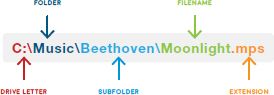
Setiap jalur file diawali huruf drive, diikuti urutan nama folder dan subfolder yang dipisahkan simbol garis miring terbalik (\), dan diakhiri dengan nama file beserta ekstensinya[cite: 1].
Nama file di sistem operasi Windows terdiri dari dua bagian utama: nama file dan ekstensinya yang dipisahkan oleh tanda titik (misal: Moonlight.mp3, di mana mp3 adalah ekstensi file audio)[cite: 1].
Saat mengetikkan jalur file secara manual pada OS Windows, selalu gunakan simbol garis miring terbalik / backslash (\), bukan garis miring biasa (/)[cite: 1].
Mencari Jalur File
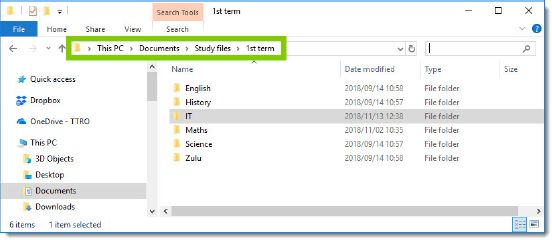
Untuk menemukan jalur lokasi dari suatu folder yang sedang dibuka, Anda cukup mengklik area kosong pada bilah alamat (Address Bar) di jendela File Explorer[cite: 1].
 Aktivitas Terbimbing 3.1: Menampilkan Jalur Folder[cite: 1]
- Buka jendela This PC / File Explorer dari menu Start[cite: 1].
- Navigasi ke folder yang ingin Anda ketahui lokasi jalur filenya[cite: 1].
- Klik pada baris bilah alamat (Address Bar) untuk melihat teks jalur folder secara lengkap[cite: 1].
 Aktivitas Terbimbing 3.2: Mengetahui Jalur File Spesifik[cite: 1]
- Buka File Explorer[cite: 1].
- Cari file spesifik yang ingin diperiksa[cite: 1].
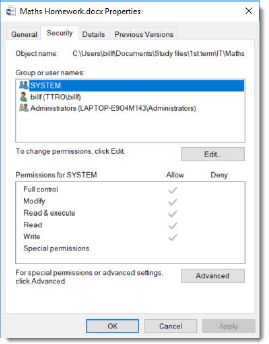
- Klik kanan pada file tersebut, lalu pilih opsi Properties[cite: 1].
- Buka tab Security[cite: 1].
- Jalur lengkap file dapat dilihat pada bagian Object Name di bagian atas[cite: 1].
 Aktivitas 3.1: Latihan Pemahaman[cite: 1]
- Jelaskan secara singkat istilah berikut:
- a. Jalur file (File path)[cite: 1]
- b. Drive disk[cite: 1]
- c. Folder[cite: 1]
- Berdasarkan contoh jalur file:
C:\Dokumen\Sekolah\Matematika.docx[cite: 1]- a. Informasi apa saja yang disampaikan oleh jalur file tersebut?[cite: 1]
- b. Menunjukkan apakah penulisan
C:\?[cite: 1] - c. Sebutkan nama file beserta ekstensinya dari contoh di atas![cite: 1]
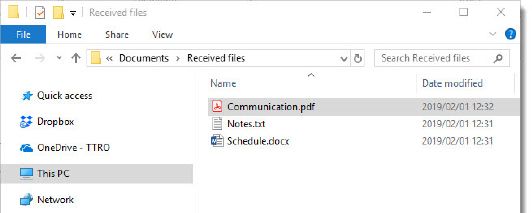
- Berdasarkan Gambar 3.7 di bawah ini, tentukan jalur file lengkap untuk menuju file Communication.pdf![cite: 1]
Mengatur Berkas dan Folder
Merapikan file secara berkala di komputer sangat disarankan agar menghemat waktu saat Anda mencari dokumen penting di kemudian hari[cite: 1]. Penamaan file dan penempatan ke folder yang tepat adalah kuncinya[cite: 1].
Windows menyediakan fasilitas untuk menyalin, memindahkan, mengganti nama (rename), serta menghapus file/folder dengan mudah[cite: 1].
Menggunakan Pengelola Berkas (File Explorer)
File Explorer / This PC merupakan aplikasi bawaan Windows yang berfungsi mengelola seluruh struktur berkas[cite: 1]. Untuk membukanya, klik dua kali ikon This PC atau tekan kombinasi tombol Windows + E di keyboard Anda[cite: 1].
Aktivitas Terbimbing 3.3: Membuka File Explorer[cite: 1]
- Klik tombol Start di pojok kiri bawah layar[cite: 1].
- Ketikkan kata "Explorer" pada kolom pencarian[cite: 1].
- Pilih dan klik aplikasi File Explorer[cite: 1].
- Pada panel navigasi sebelah kiri, klik This PC untuk melihat drive penyimpanan utama[cite: 1].
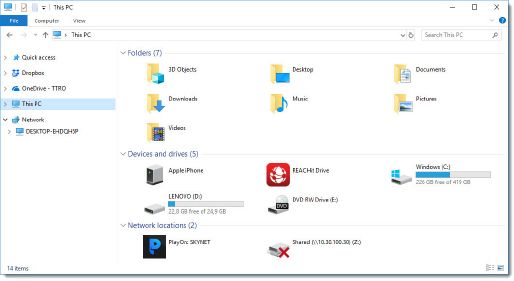
Pada jendela This PC, drive penyimpanan ditandai dengan ikon khusus yang memuat label huruf drive (seperti C:, D:, E:, F:)[cite: 1]. Klik dua kali pada drive untuk melihat isi di dalamnya[cite: 1].
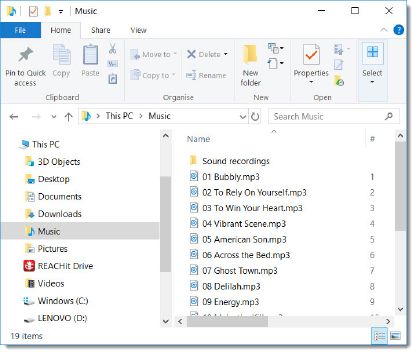
Agar lebih terstruktur, Anda dapat membuat sub-folder berdasarkan kriteria tertentu (misalnya pengelompokan musik berdasarkan Genre atau Nama Artis)[cite: 1].
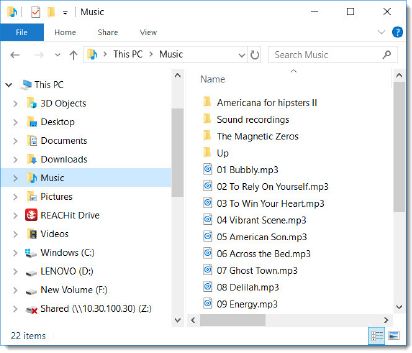
Penerapan strategi pengelompokan berjenjang ini berlaku untuk semua jenis dokumen lain agar pencarian file di masa mendatang dapat dilakukan dengan cepat[cite: 1].