Untuk membuka File Explorer di Windows 11, Anda dapat memilih ikonnya di taskbar atau menu Start, atau cukup tekan kombinasi tombol Windows + E pada keyboard Anda.
PANDUAN PENGGUNAAN FILE EXPLORER
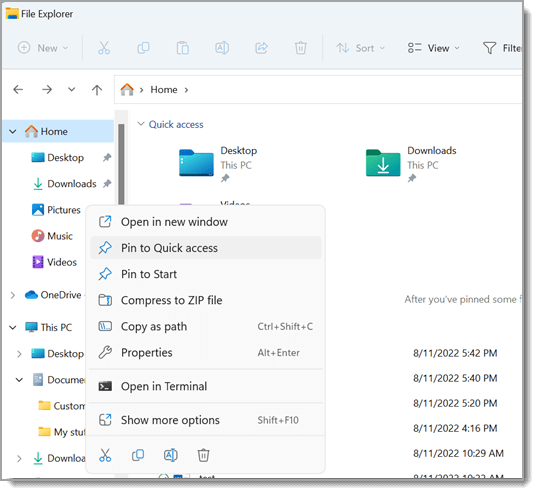
- Sematkan Folder ke Akses Cepat (Quick Access): Klik kanan (atau tekan dan tahan) folder yang diinginkan, lalu pilih opsi Sematkan ke Akses cepat.
-
Berbagi Berkas (Share): Pilih berkas yang ingin dibagikan, lalu klik tombol Bagikan pada bilah menu di bagian atas.

-
Memindahkan Berkas atau Folder: Pilih berkas/folder yang hendak dipindah, lalu pilih ikon Potong (Cut) pada bilah menu. Buka lokasi folder baru, lalu pilih Tempel (Paste).


Catatan: Untuk berkas atau folder yang berada dalam daftar Akses Cepat, Anda perlu mengeklik kanan lalu memilih opsi Buka lokasi file terlebih dahulu sebelum dapat melakukan potong dan tempel.
- Mengubah Tampilan Item: Pilih menu Tampilan (View) di bilah atas untuk memilih mode tampilan seperti Ikon, Daftar (List), Detail, dan lainnya.
- Merapikan Jarak Tampilan: Untuk mengurangi jarak antar item agar lebih rapat, pilih menu Tampilan > Tampilan ringkas (Compact view).
-
Mencari Berkas di PC dan Cloud: Ketik kata kunci pada kotak pencarian di halaman Beranda File Explorer.
Catatan: Pastikan Anda telah masuk ke akun penyimpanan cloud melalui Start > Pengaturan > Akun untuk mengaktifkan pencarian berkas cloud.
AKSES CEPAT (QUICK ACCESS)
Mulai Windows 11 versi 22H2, folder utama seperti Desktop, Dokumen, Unduhan, Gambar, Musik, dan Video secara bawaan telah disematkan di area Akses Cepat (pada halaman Beranda dan panel navigasi kiri). Folder-folder ini tidak lagi ditampilkan di bawah grup This PC agar tampilan fokus pada drive dan lokasi jaringan komputer Anda.
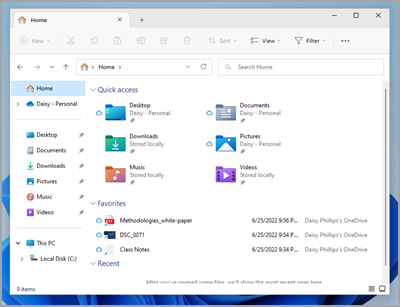
Anda dapat menyematkan folder mana saja agar mudah diakses. Cukup klik kanan folder tersebut dan pilih Sematkan ke Akses Cepat. Jika sudah tidak diperlukan, klik kanan folder tersebut lalu pilih Lepaskan sematan dari Akses Cepat.
Memulihkan Folder Utama yang Terlepas dari Sematan:
- Buka File Explorer dari menu Start atau bilah tugas (taskbar).
- Pilih menu Beranda (Home) pada panel navigasi sebelah kiri.
- Klik tombol panah Naik (Up) yang berada di sebelah kiri bilah alamat. Tampilan akan menunjukkan enam folder utama Windows.
- Klik kanan pada folder yang ingin dipulihkan, lalu pilih Sematkan ke Akses cepat.
Memulihkan Panel Navigasi Kiri yang Tersembunyi:
- Buka File Explorer.
- Klik menu Tampilan (View) pada bilah perintah di bagian atas.
- Pilih opsi Tampilkan (Show), lalu centang Panel Navigasi (Navigation pane).
MENU KONTEKS (KLIK KANAN)
Windows 11 menghadirkan menu konteks klik kanan yang lebih ringkas dan modern. Saat Anda mengeklik kanan sebuah berkas atau folder, perintah-perintah yang sering digunakan akan langsung terlihat.
Tindakan Umum di Bagian Atas Menu:
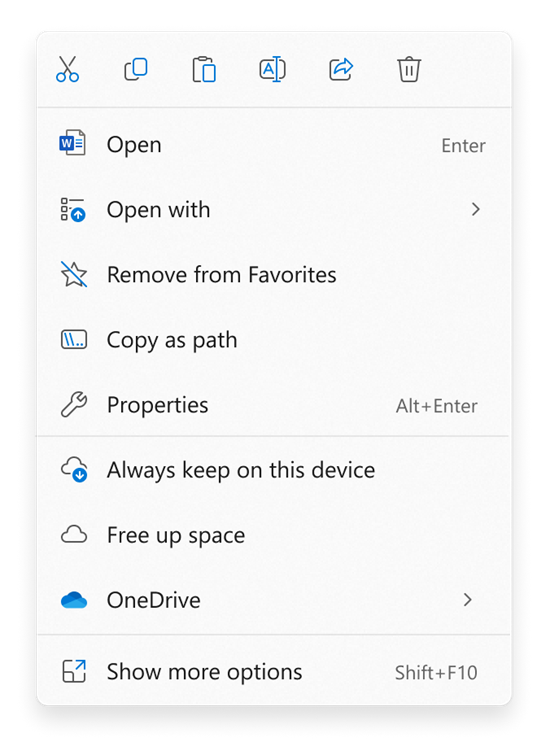
Perintah seperti Potong, Salin, Tempel, Ganti Nama, Bagikan, dan Hapus kini hadir dalam bentuk ikon di bagian paling atas menu konteks. Arahkan kursor ke ikon untuk melihat fungsinya.
Membuka Menu Konteks Klasik (Gaya Windows 10):
- Klik kanan pada berkas atau folder.
- Pilih opsi Tampilkan opsi lainnya (Show more options) atau tekan tombol Shift + F10.
Catatan: Beberapa aplikasi lama mungkin belum mendukung menu konteks baru Windows 11. Opsi dari aplikasi tersebut akan tetap tersedia di dalam menu Tampilkan opsi lainnya sampai pengembang memperbarui aplikasinya.
PENGGUNAAN FILE EXPLORER DI WINDOWS 10
File Explorer (yang pada versi Windows terdahulu dikenal sebagai Windows Explorer) adalah aplikasi utama untuk mengelola berkas, folder, serta penyimpanan OneDrive di komputer Anda. Di Windows 10, File Explorer dilengkapi dengan tampilan antarmuka berbasis pita (Ribbon) di bagian atas.
Komponen Utama dan Fungsinya:
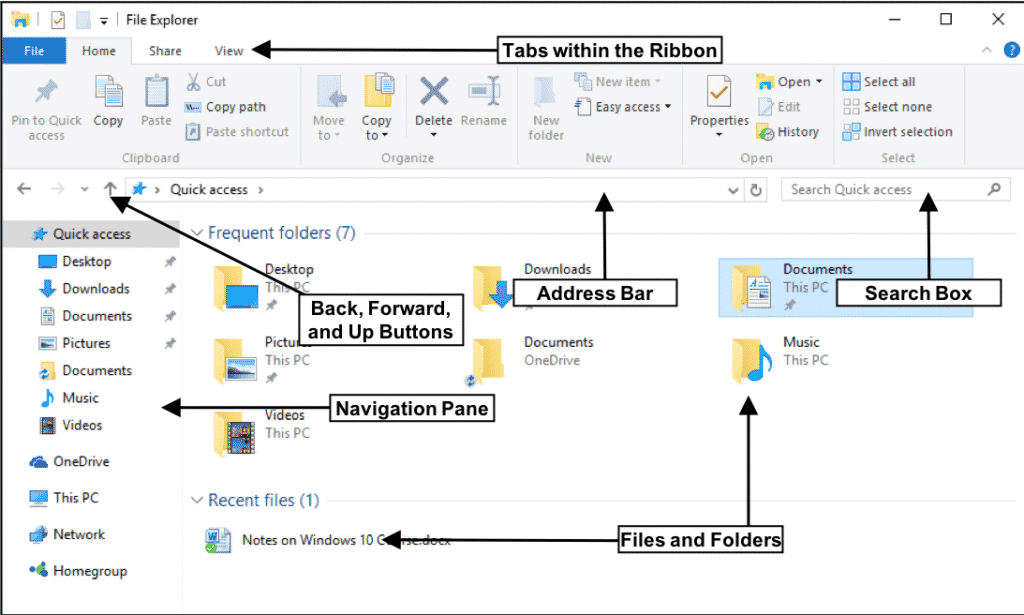
- Panel Navigasi (Sisi Kiri): Digunakan untuk berpindah antar folder, drive lokal, OneDrive, PC Ini, serta lokasi jaringan. Area ini dapat diperluas atau disembunyikan.
- Tombol Navigasi (Kembali, Maju, Naik): Menavigasi riwayat folder yang telah dibuka. Tombol Kembali untuk mundur ke folder sebelumnya, tombol Maju untuk melangkah ke depan, dan tombol Naik (Up) untuk berpindah ke satu tingkat folder di atasnya.
- Tab Ribbon (Bilah Fitur Top): Menyediakan semua perintah manajemen berkas dan folder yang dikelompokkan berdasarkan fungsinya (seperti Home, Share, dan View).
- Bilah Alamat (Address Bar): Menampilkan direktori/lokasi folder yang sedang dibuka saat ini. Anda juga dapat mengetik langsung jalur folder di bilah ini.
- Daftar Berkas dan Folder: Menampilkan seluruh isi dari folder yang sedang dipilih. Jika menggunakan mode Detail, informasi seperti tanggal modifikasi dan ukuran berkas akan ditampilkan dalam bentuk kolom.
- Kotak Pencarian: Terletak di pojok kanan atas untuk mencari berkas atau folder secara instan di dalam lokasi direktori yang sedang dibuka.
Ringkasan Langkah Penggunaan di Windows 10:
- Buka aplikasi melalui menu Start > Sistem Windows > File Explorer, atau klik ikon folder di Taskbar.
- Gunakan Panel Navigasi di sebelah kiri untuk memilih drive atau folder tujuan.
- Manfaatkan tombol Kembali, Maju, atau Naik untuk menjelajahi riwayat direktori.
- Pilih berkas/folder lalu gunakan perintah yang tersedia di Tab Ribbon bagian atas untuk mengedit atau mengelola berkas.
- Gunakan Kotak Pencarian di pojok kanan atas jika Anda kesulitan menemukan berkas tertentu secara manual.